Създайте папка MkDocs примерно в "C:\". Отворете команден промпт и отидете в папка MkDocs. От "File Explorer" десен клик на мишката върху папката като едновременно с това сте натиснали и задържали левият „Shift" на клавиатурата и изберете "Open command window here".
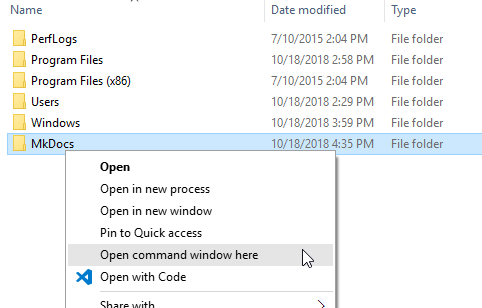
За да създадете нов проект на документация, изпълнeте следната команда:
mkdocs new MyFirstDoc

В резултат на това се създаде папка MyFirstDoc в MkDocs.
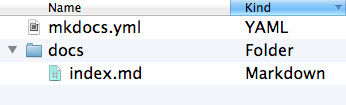
В тази папка има подпапка "Docs", в която се помещават всички Markdown документи и един конфигурационен файл mkdocs.yml, в който се конфигурира текущият проект.
Отворете "File Explorer", десен бутон на мишката върху папката "MyFirstDoc" и изберете "Open with Code"
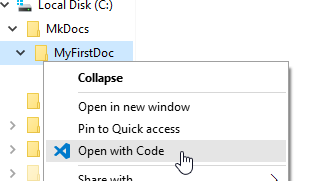

След като сте отворили папката на проекта във VS Code, вляво виждате дървото, разпънете папката docs и ще видите файла index.md. Това е markdown файл което се създава автоматично при създаването на проекта. Кликнете върху index.md и вдясно ще се отвори файла и ще се оцети кода, тъй като VS Code разпознава markdown файли.
В горният десен ъгъл на редактора има бутон  ,
който ако го натиснете ще се отвори преглед на файла, как би изглеждал
ако примерно се качи в GitHub или пък се генерира сайт от него в
последствие.
,
който ако го натиснете ще се отвори преглед на файла, как би изглеждал
ако примерно се качи в GitHub или пък се генерира сайт от него в
последствие.
MkDocs позволява да прегледате проекта как би изглеждал ако генерирате статичен сайт от проекта. От меню лентата най-отгоре на редактора изберете „Terminal" и изберете „New Terminal".

В резултат в редактора отдолу ще се отвори терминален прозорец в папката на проекта.

Можете да пускате колко искате терминални прозорци, като вдясно има падащ списък, от който може да ги сменяте.

Командният промпт тук е PowerShell.
За да прегледате как би изглеждал сайт на документа напишете следната команда в терминалния прозорец на редактора: mkdocs serve

В резултат на това ще се стартира на локалната машина на порт 8000 сайта.
Отворете браузъра и навигирайте до http://127.0.0.1:8000

Така ще изглежда сайта на документацията с темата по подразбиране. Оставете сайта отворен и направете промяна във файла index.md, използвайте Ctrl+S за да запишете промените. Ако не сте затворили браузъра, би трябвало страничката автоматично да се презареди и да ви покаже промяната която се направили.

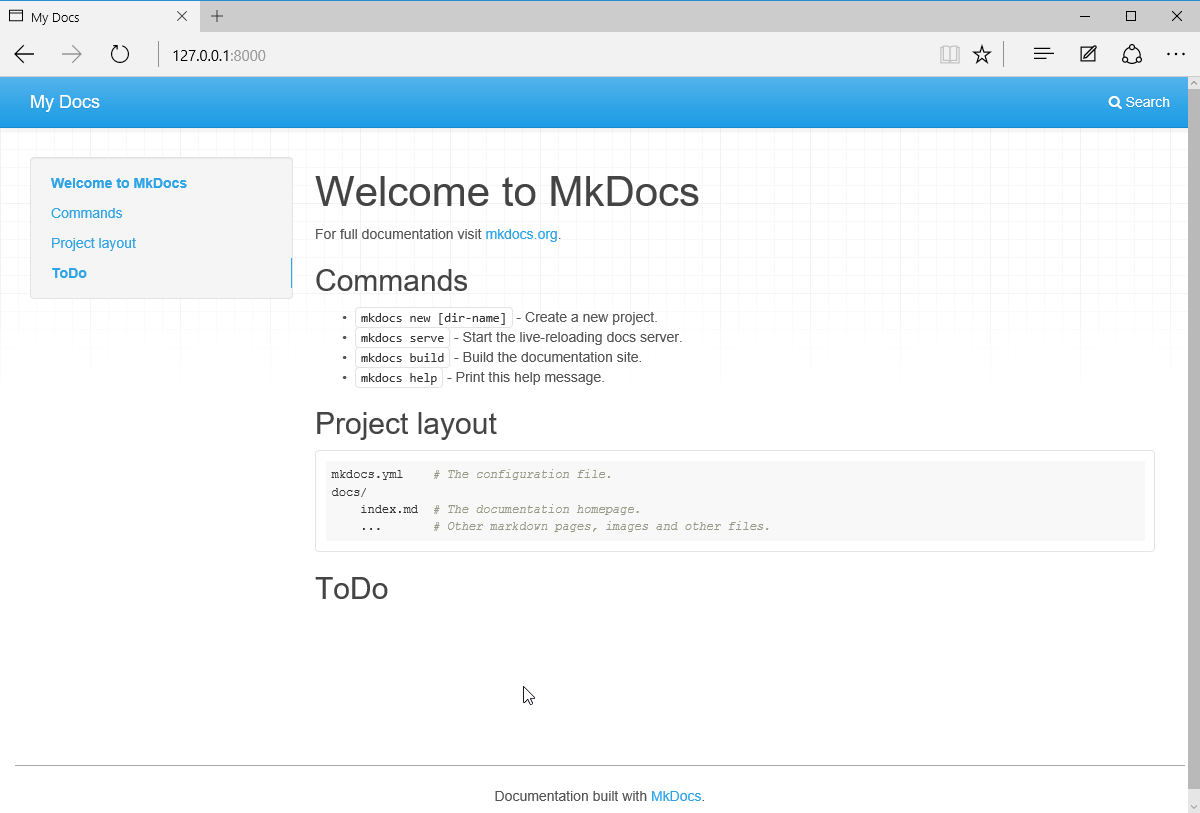
Ако искате да прекъснете изпълнението, просто трябва да натиснете Ctrl+C в терминалния прозорец.
Ако искате да създадете статичен сайт, може или да спрете изпълнението в текущият терминален прозорец или да отворите нов (Ctrl+Shift+`), и в него да изпълните следната команда:
mkdocs build

В резултат на изпълнението на командата ще се компилира проекта и ще се създаде статичен сайт, записан в папка "site". Този статичен сайт може да се публикува на всеки един уеб сървър (IIS, Apache и т.н.)
Добавяне на страници
Кликнете върху docs папката.
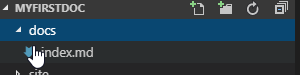
Кликнете с мишката върху  за да добавите нов файл (например about.md).

Тъй като сайта на документацията има навигация, може да редактирате конфигурационният файл и да добавите информация за подредбата, заглавията и вграждането на всяка една страница в навигационният панел, чрез добавяне на nav (преди позната като pages) настройка:
Кликнете върху файл mkdocs.yml и го редактирайте:

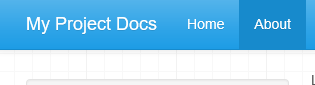
Страничката би трябвало автоматично да се е опреснила, след което ще видите в навигационната лента най-горе се появи меню „About":

Конфигуриране на името на сайта
Конфигурирането на името на сайта става с настройка site_name в mkdocs.yml:
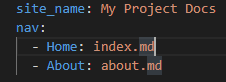
На темата по подразбиране това ще се отрази по следният начин:
Конфигуриране темата на сайта
Редактирайте mkdocs.yml файла, като добавите настройка theme:
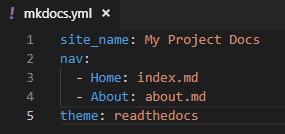
В резултат на което сайта ще изглежда така:

Вграждане на нива в навигационният панел
В конфигурационният файл въведете следното в nav секцията (добавете си и файлове introduction.md и configuration.md за да не ви даде грешка, че имате навигация към несъществуващ файл):
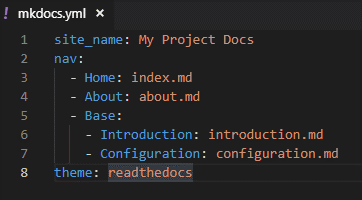
В резултат на сайта в навигационният панел вляво виждаме следното:
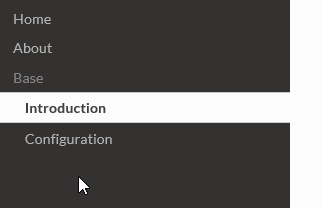
Разширения
MkDocs използва Python Markdown библиотека за да преведе Markdown файловете в HTML. Python Markdown поддържа различни разширения, които персонализират как страниците се форматират. Тази настройка позволява да се включат списък от разширения извън тези, които MkDocs използва по подразбиране (meta, toc, tables и fenced_code). Разширенията се включват и конфигурират в mkdocs.yml файла с настройка markdown_extensions, например:
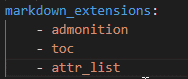
admonition - добавя rST(restructured text)-стил на markdown документи;
attr_list - Attribute Lists - разширение добавя синтаксис за дефиниране на атрибути на различни HTML елементи;
tоc - Table of Contents - генерира съдържание от markdown документите в изходния HTML.
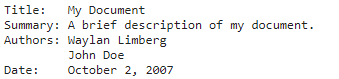
meta - Meta-Data разширението добавя синтаксис за дефиниране на мета-данни за документа. Към момента това разширение не използва мета-данните по никакъв начин, но осигурява мета атрибут за използване от други разширение или директно от python код.

Един от начините за дефинирането на мета данните е в началото на всеки
един markdown файл началото и края на мета данните да се оградят с
---. Ключовите думи не са зависими от размера (големи/малки) на буквите, могат
да съдържат още числа, подчертавки, тирета и трябва да завършат с
двоеточие. След двоеточието може да съдържа всичко, включително празни интервали.
Ако следващият ред съдържа минимум 4 интервала, това се счита за
продължение на съдържанието на предишната ключова дума:
Списък с официално поддържаните Python-Markdown разширения може да видите тук. Повече информация за конфигуриране на разширение може да видите тук.
Конвертиране на Word файлове в Markdown формат
За конвертирането на Word файлове в Markdown формат се използва Pandoc.
Създайте папка PandocTest. Копирайте в нея, някой Word документ. Отворете команден промпт в папка PandocTest и изпълнете следната команда, като замените pandoctest.docx, с Вашият Word файл документ, както и резултата (-o pandoctest.md):
pandoc pandoctest.docx -o pandoctest.md --extract-media .
В резултат на изпълнението ще се създаде нов pandoctest.md файл и папка media, в която ще се намират извлечените изображение от документа. Някои от изображенията може да бъдат във EMF формат, и е добре да ги преобразувате в PNG. Изображенията ще бъдат с имена imageN.(png | emf) където N e поредният номер на изображението. Ако има пропуск в последователността на номерацията, това означава, че има изображение, което не е могло да бъде извлечено и трябва да го направите Вие. Обикновено това се случва, ако има вграден обект например от Visio.
Може да отворите папката PandocTest с VS Code, след което да
изберете pandoctest.md файла и да натиснете бутона горе вдясно
 за преглед на документа.

Генерираният markdown файл представлява „заготовка", която да се използва при реализирането MkDocs документен проект. Трябва да се прехвърлят разделите в отделни файлове, с цел по-бързо зареждане. Трябва да се преработи форматиращият Markdown код.
Повече информация за употребата на Pandoc може да намерите тук.
Използване на Writage
Writage е плъгин за Microsoft Word, който позволява да запишете Word документ в Markdown формат. Също така ви позволява да отворите Markdown документ и директно да го редактирате. Подобно на Pandoc създава папка media с изображенията от Word документа, но за разлика от него имената представляват GUID номера, които са трудни за проследяване. Реално Writage използва Pandoc за конвертиране. Недостатъкът е че не може да подавате параметри на конвертирането и се задоволявате с тези, които са програмно настроени в плъгина.