Въведение
Система за контрол на версиите се ползва за записване на промените по даден файл или колекция от файлове. Тя позволява да се запази история на промените, да се върне предишна версия, да се добави описание на промените (като например защо и на какво е извършена промяната и други). GIT e една от най-известните и използвани децентрализирани системи за контрол на версиите на файловете. Една от най-популярните облачно-базирани GIT услуги е GitHub. За да може да използвате GitHub е необходимо да имате регистрация. Ако все още нямате може да я направите тук (http://github.com/join).
Инсталиране на GIT за Windows
GIT за Windows може да изтеглите от тук (https://git-scm.com/download/win). Стартирайте инсталатора и следвайте стъпките.
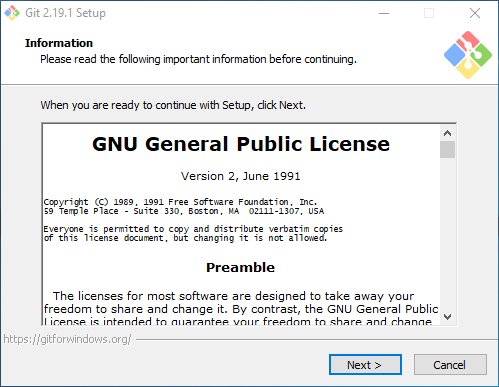
Натиснете бутона "Next".
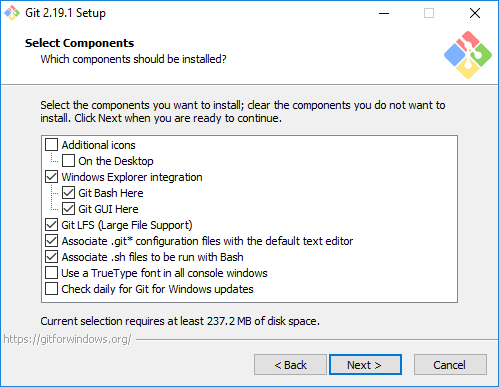
Натиснете бутона "Next".
По желание изберете "Use Visual Studio Code as Git's default editor".
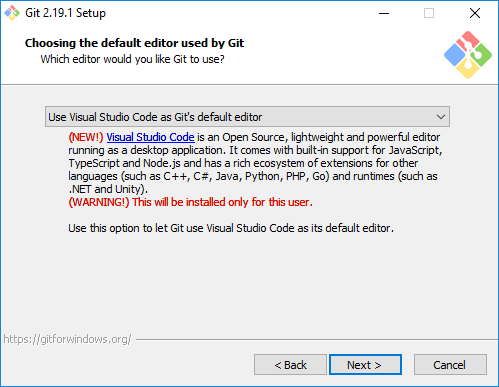
Натиснете бутона "Next".
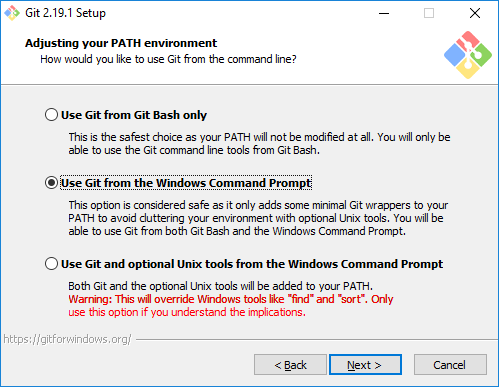
Натиснете бутона "Next".
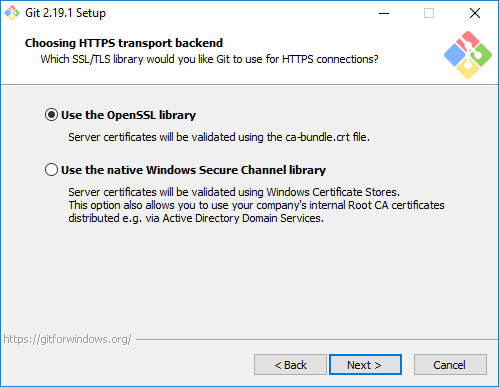
Натиснете бутона "Next".
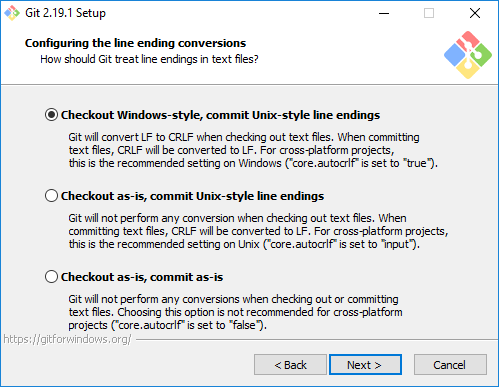
Натиснете бутона "Next".
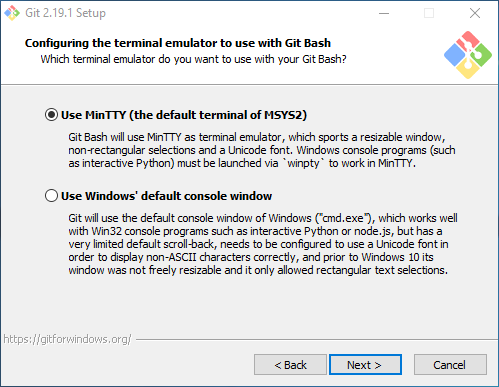
Натиснете бутона "Next".
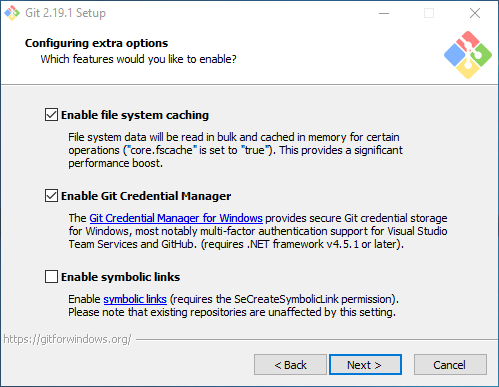
Натиснете бутона "Next".
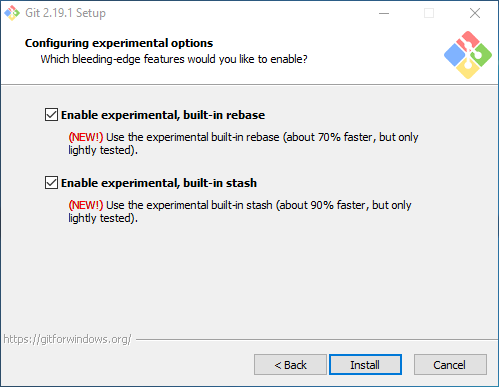
Натиснете бутона "Install" и изчакайте инсталацията да завърши.
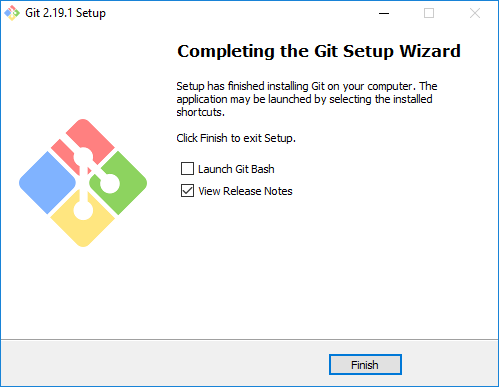
Натиснете бутона "Finish".
Създаване на проект в GitHub
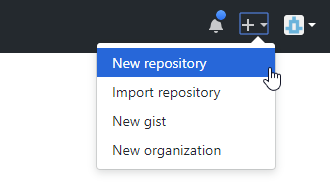
След, като вече сте се регистрирали в GitHub, влезте с Вашият профил в системата. От менюто горе вдясно изберете „New repository".
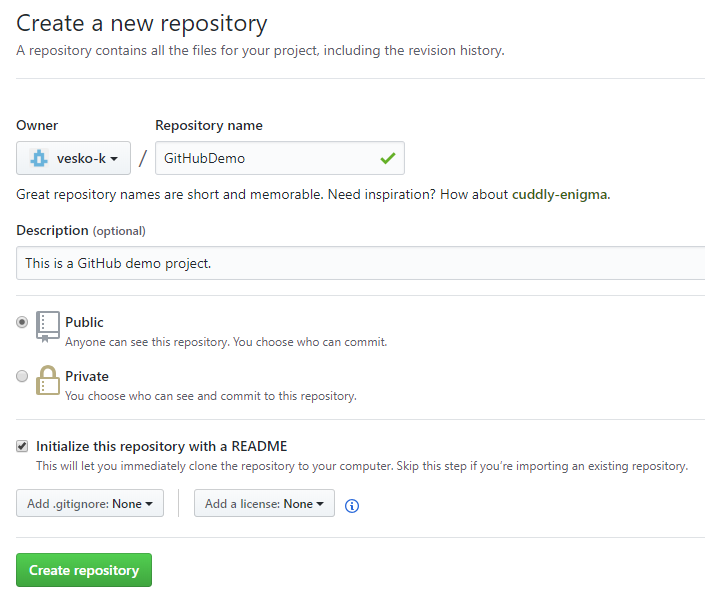
Въведете име на проекта „GitHubDemo" и описание (по желание). Изберете проекта да е публичен, това означава, че всички ще могат да го виждат, но с права само за четене (за да направите проекта да не е общодостъпен за четене, трябва да изберете опция „Private", която обаче е платена). Може да поставите отметка на „Initialize this repository with a README" за да добави README файл с по-детайлно описание на конкретния проект, което в последствие може да редактирате. Натиснете бутона „Create repository". В резултат трябва да видите нещо подобно:
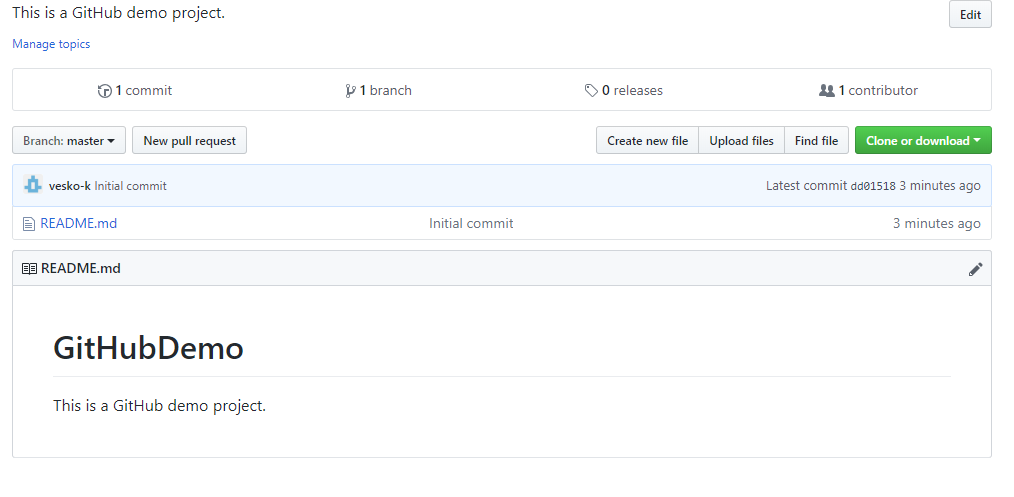
Повече информация за използването на GitHub може да прочете тук (https://help.github.com/).
Закачване към проект в GitHub
Създайте нова папка в C:\MkDocs с име "GitHubDemo". През "File Explorer", десен клик върху папката "GitHubDemo" и изберете "Open With Code".

От меню лентата на VS Code изберете View > Terminal (може да използвате и комбинацията от клавиши Ctrl+`).
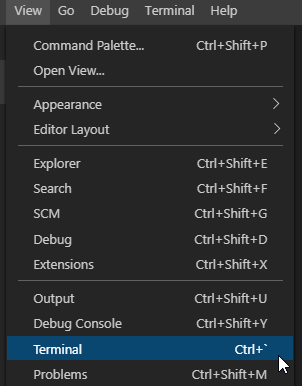
В резултат, в долната част на екрана ще се отвори терминален прозорец със зареден PowerShell. С бутона „+" може да добавяте още PowerShell прозорци, от падащият списък може да ги сменяте, а с кошчето да ги изтривате.
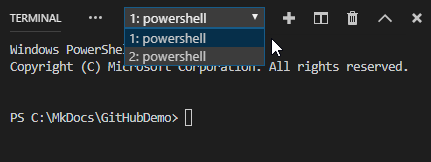
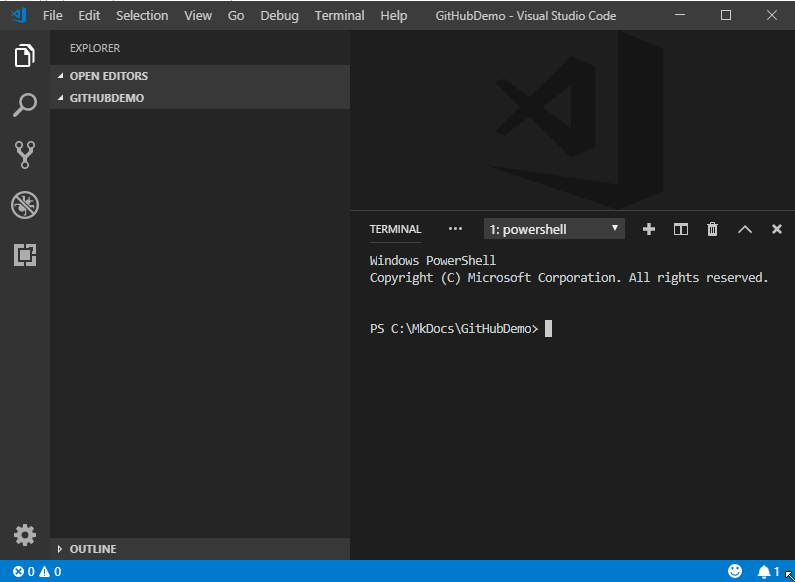
В терминалния прозорец намиращ се в текуща папка GitHubDemo напишете следната команда:
git init

В резултат на изпълнението ще се създаде скрита под-папка ".git", в която се съдържат системните файлове на Git - информация за проекта, измененията, адреса на източника и др.

Следващата стъпка е да зададем източника, там където е „складиран"
нашият проект. За целта първо си копирайте връзката до проекта Ви в
GitHub. Това може да стане, след като сте на страницата на проекта
Ви и натиснете зеленият бутон "Clone or download" и след това
натиснете ето този бутон  за да копирате линка.
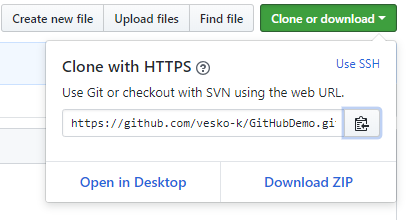
След това отново в терминалния прозорец на VS Code напишете следната команда:
git remote add origin https://github.com/vesko-k/GitHubDemo.git
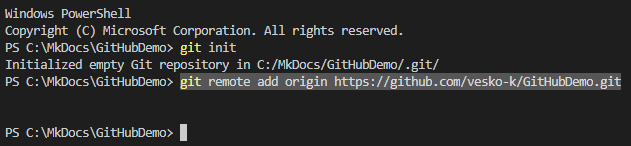
С тази команда добавяме източник с име origin. Следващата стъпка е да изтеглим файловете от master клона, което става със следната команда:
git pull origin master
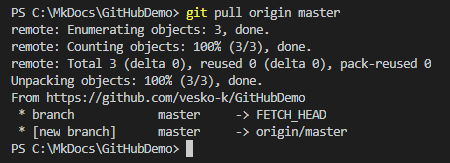
Сега вече може да пристъпим към създаването на документацията, за целта ще отидем една папка нагоре, като напишем в терминала:
cd..
В резултат ще преминем една директория по-нагоре, откъдето ще изпълним следната команда:
mkdocs new GitHubDemo
По този начин създаваме MkDocs проект GitHubDemo.

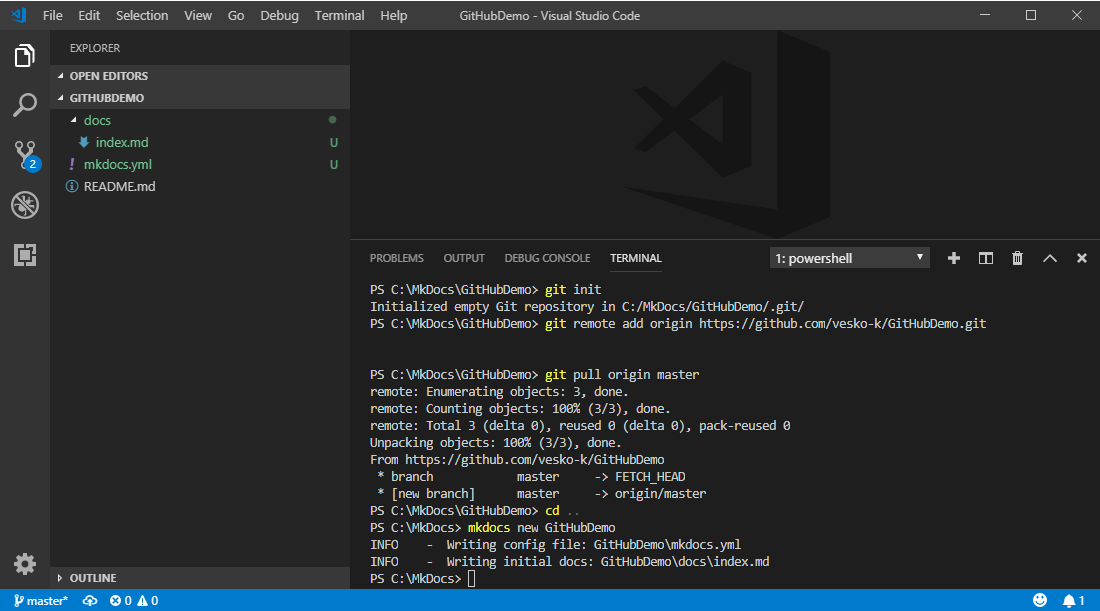
VS Code има вградена поддръжка на Git, която се активира когато открие директория с име „.git", която се създаде в резултат на изпълнението на командата „git init"
Вляво във VS Code, в дървото виждаме оцветени в зелено файлове, това са нови файлове и директории, които по-късно ще качим в GitHub.
Нека така създадения проект го компилираме. За целта в терминала на VS Code, първо се връщаме в директорията GitHubDemo, след което от там изпълняваме следната команда:
mkdocs build
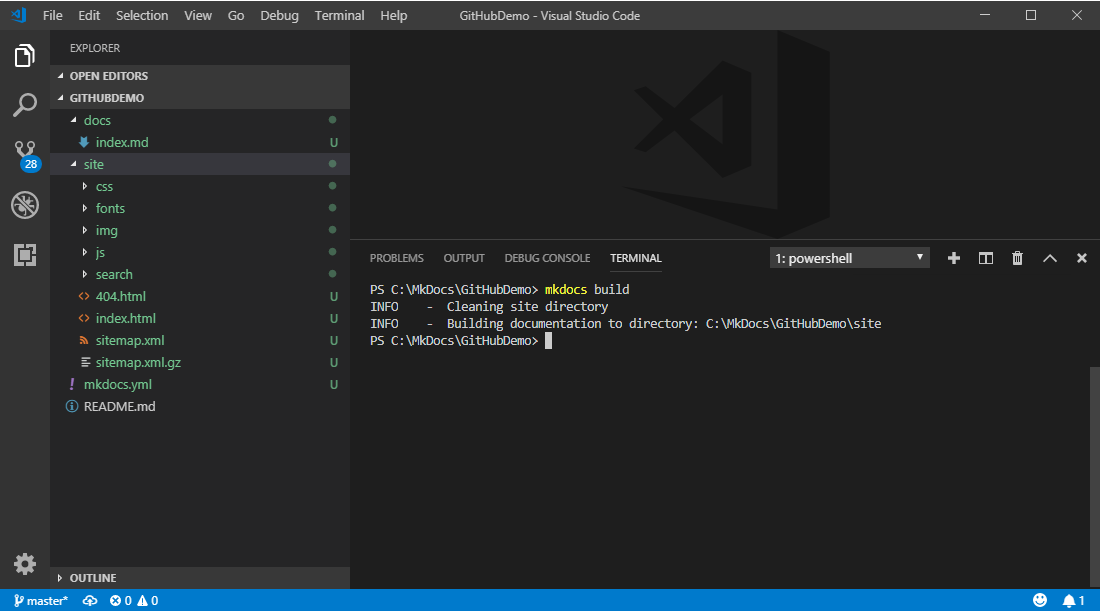
След компилация се създаде папка "site", в която се намира компилираният сайт на MkDocs проекта. Тази папка не искаме да я качваме в Git системата, защото винаги може от MkDocs проекта да го компилираме. За целта в папката GuitHubDemo ще създадем файл с име ".gitignore", в който се описват изключените от Git папки.

В момента, в който добавихме файла .gitignore, в който описахме папката "/site", VS Code разпозна файла и директорията „site" вляво се оцвети в бяло, което е признак, че папката е изключена от Git.
Има два начина да качим направените промени. Единият е като използваме PowerShell терминала на VS Code и с помощта на Git за Windows качим промените в GitHub, другият е като използваме на VS Code вградената поддръжка на Git.
В PowerShell прозореца изпълнете следната команда:
git status
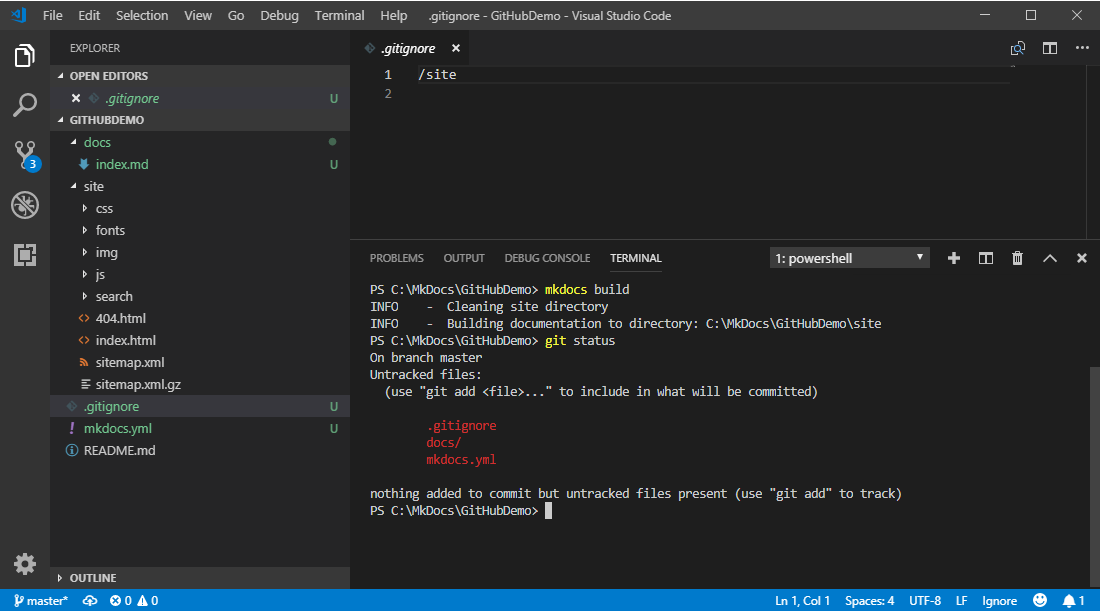
В резултат ще видите в червено промените, както и съобщение с което Git ви информира, че не е инструктиран да ги следи (вляво в зелено оцветените файлове вдясно от тях има буква "U" от untracked или не следен. За да се добавят файлове за следене се използва командата
git add <име_на_файл>
На вместо да описваме всеки един файл по отделно ще изпълните следната команда:
git add *
По този начин ще добавим всички файлове за следене накуп.
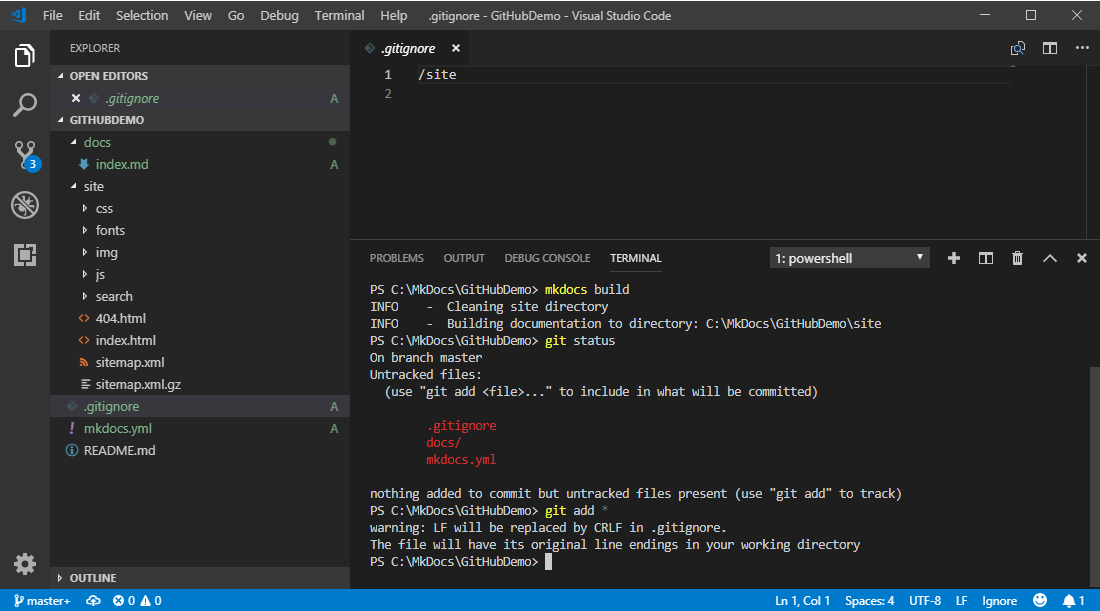
Ако отново напишем git status ще видим следното:
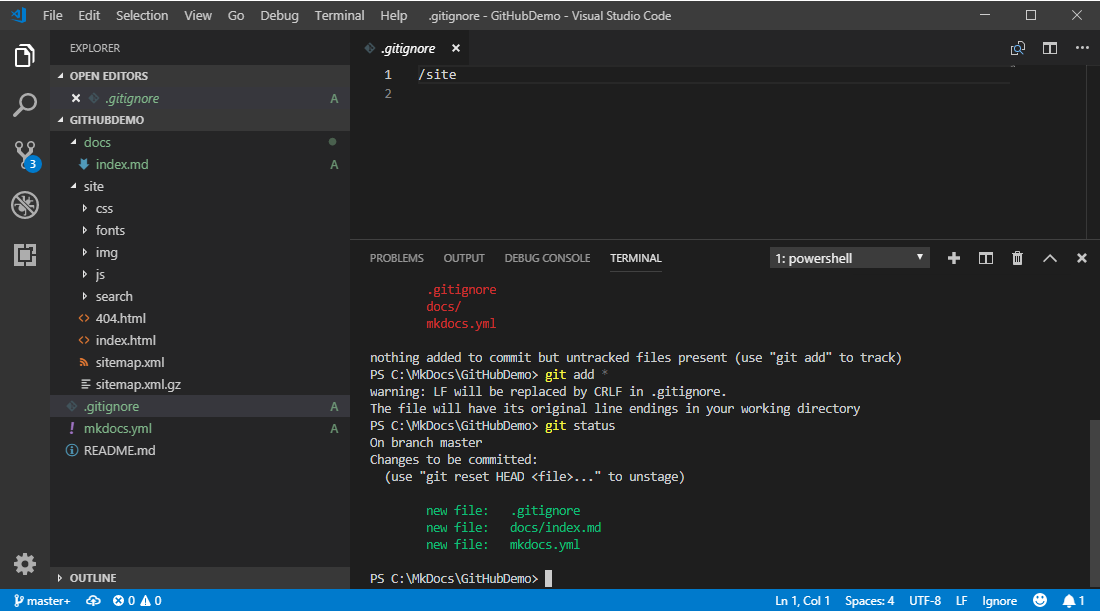
Всички файлове са зелени, което означава, че са добавени за следене (вдясно от тях буквата се промени на "A", от added - добавени) но промените не са потвърдени.
За да се потвърдят промените се използва командата git commit.
За целта в PowerShell терминала на VS Code напишете следното:
git commit -m „Initial Commit"
Опцията -m ни позволява да дадем описание на това потвърждение.
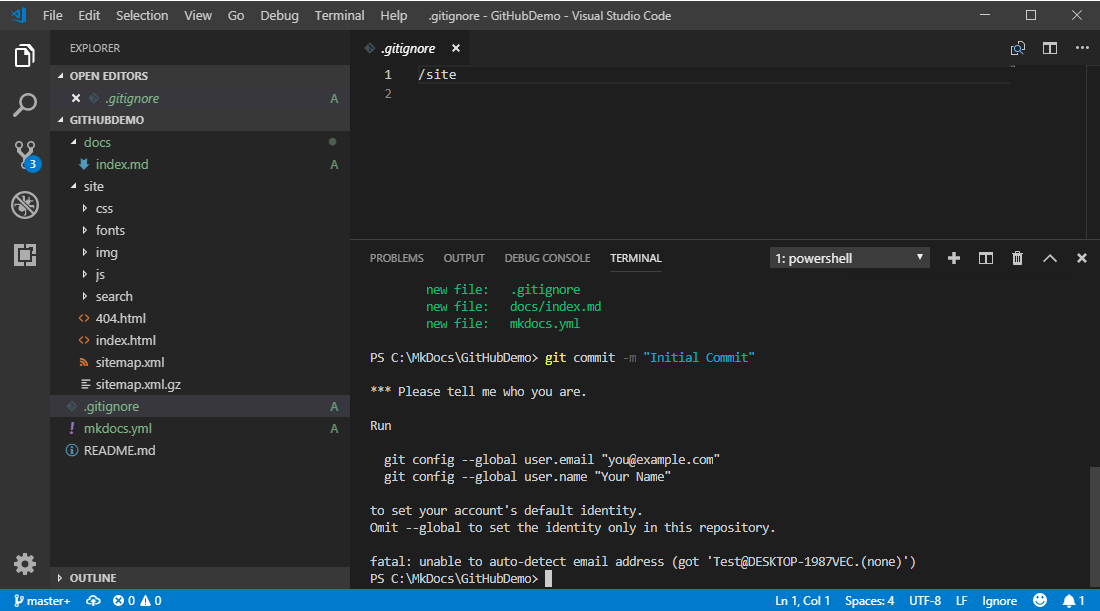
Тъй като не са зададени потребител и електронна поща, Git иска да се зададат:
git config user.email "въедете e-mail на регистрацията Ви в GitHub"

git config user.name "въедете потребителското име на регистрацията Ви в GitHub"
Ако поставите опция --global, това означава че настройката е
глобална, а не само за този проект. Но за сега ще я пропуснем.
Отново изпълняваме командата:
git commit -m "Initial Commit"
Този път трябва да е успешна и да видите следното:
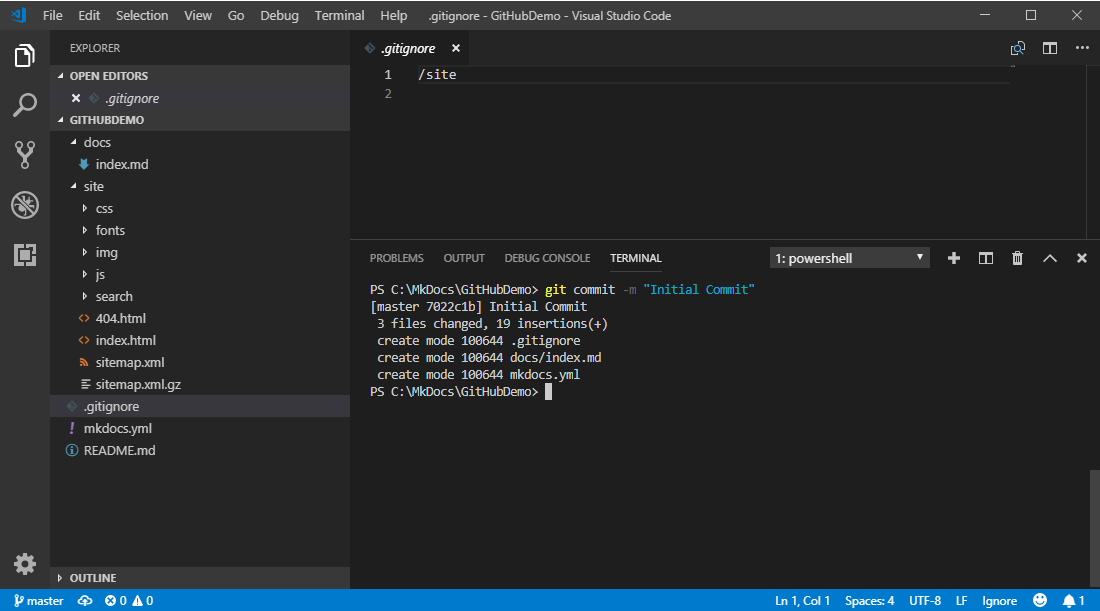
На вместо да пишем git add и git commit, можем с една команда
да направим и двете:
git commit -am "Initial Commit"
Ако пак напишем git status ще видим следното:
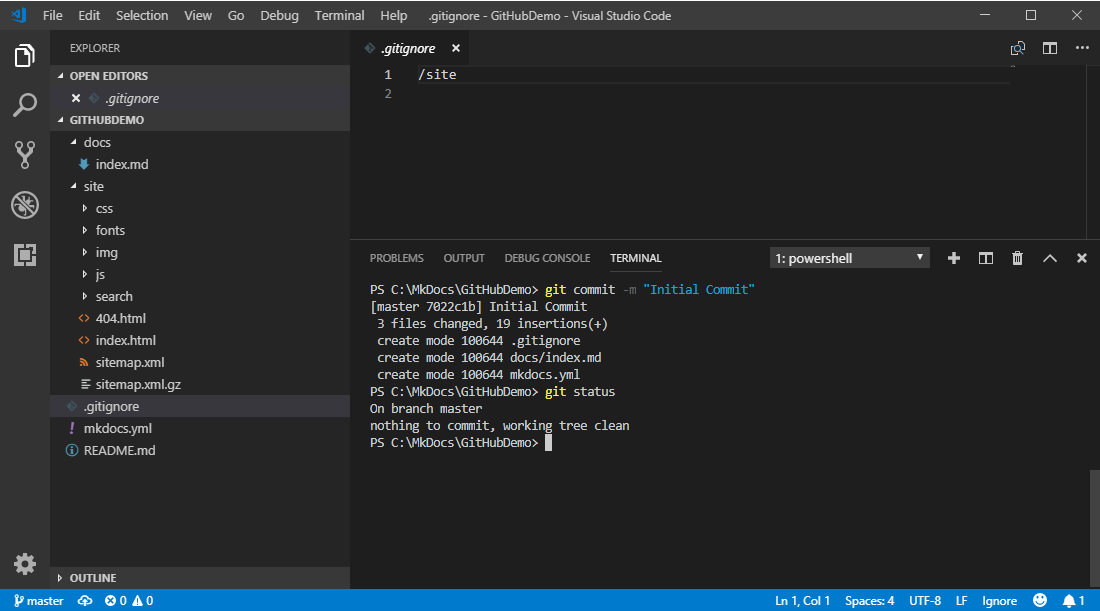
Всички промени са потвърдени, но все още не са качени на сървъра. За целта изпълняваме следното:
git push --set-upstream origin master
С опцията --set-upstream задаваме по подразбиране за следващите
команди да се използва origin master. Ако не го направим трябва да
посочим мястото където ще качваме промените всеки път, например:
git push origin master
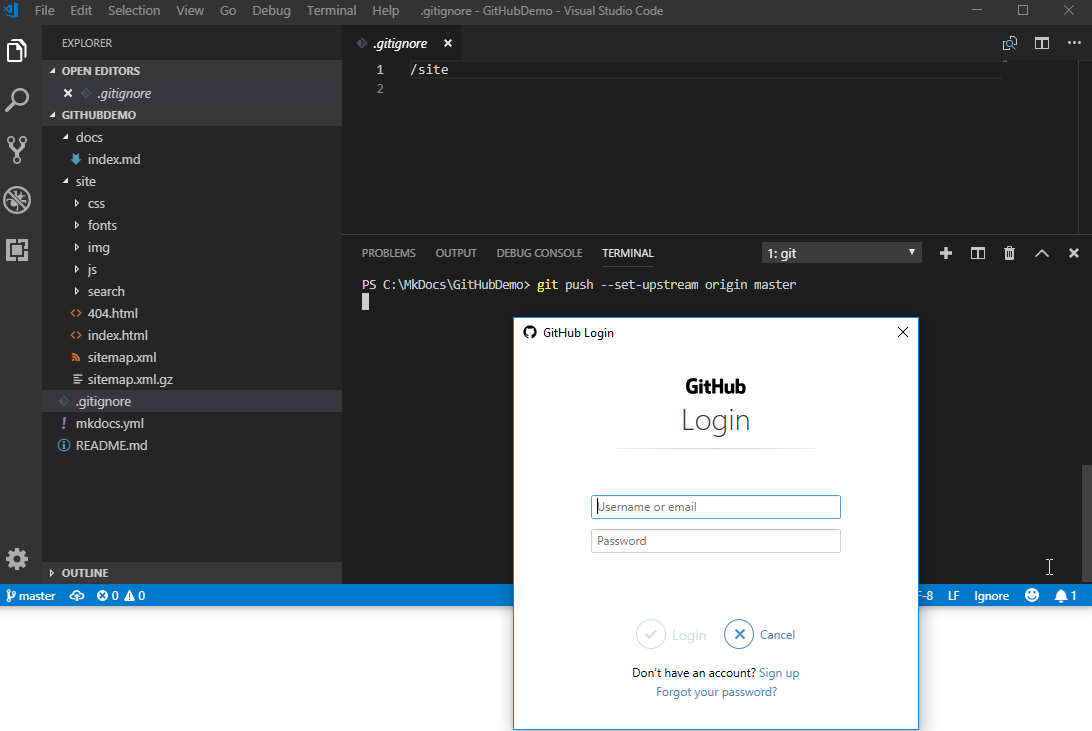
Проекта е публичен за четене, но за да записваме трябва да имаме права и да се автентицираме пред сървъра, затова въведете потребителското си име и парола.
Тъй като посочихме клона, в който ще качваме, следващите промени може да се качват направо с
git push
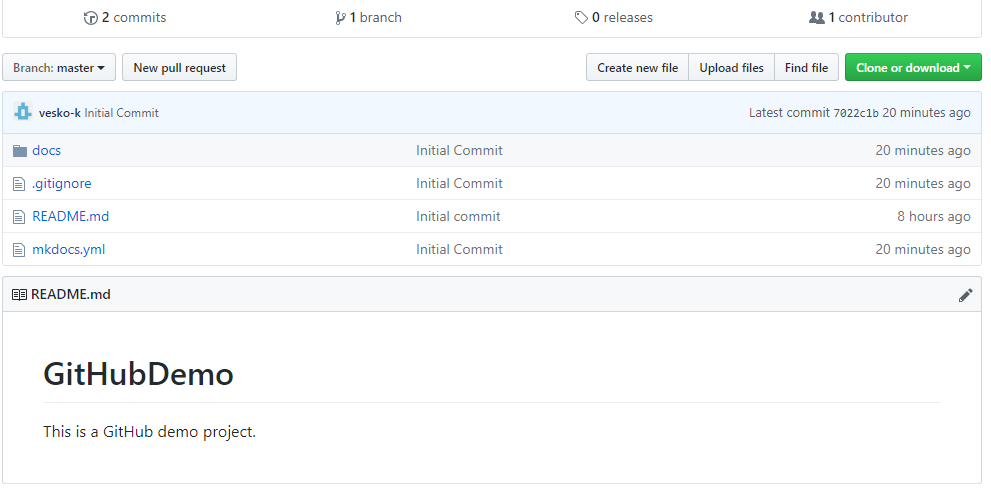
Може да прегледате качените промени на страницата на проекта Ви в GitHub.
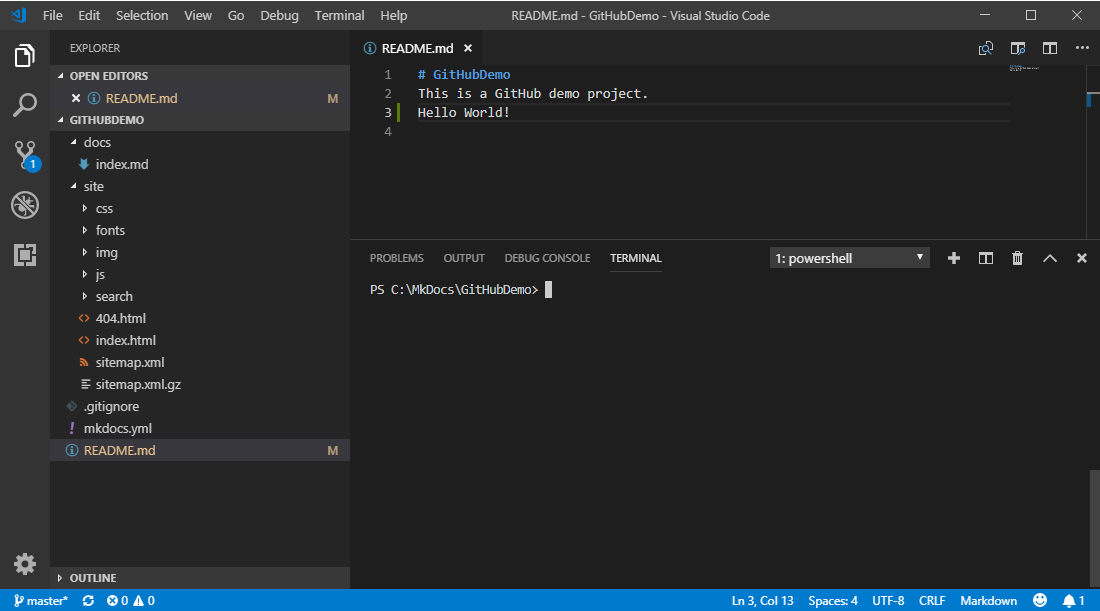
Умишлено отворих файла README.md и добавих в него ред с „Hello
World!", след което записах файла. В резултат файла се оцвети
 и вдясно буквата е „M" от
modified (променен).
и вдясно буквата е „M" от
modified (променен).
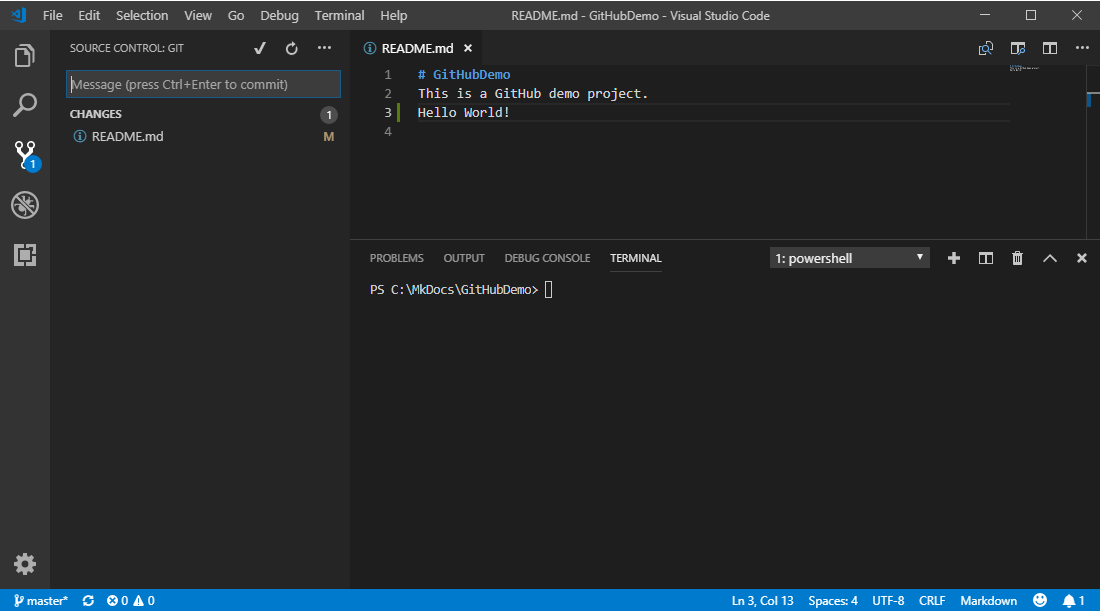
Ако натиснете бутона  , ще ви даде възможност да въведете
съобщение на промяната.
, ще ви даде възможност да въведете
съобщение на промяната.
След което може да натиснем Ctrl+Enter за да направим commit
или да кликнем отметката  .
.
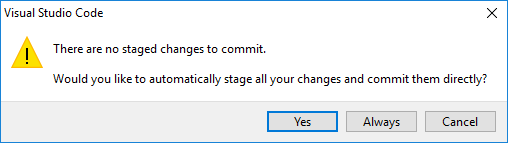
Може да се появи следният прозорец, който казва, че няма добавени файлове за качване и дали искате автоматично да добави всички променени файлове и да ги потвърди директно. Натиснете бутона "Yes"
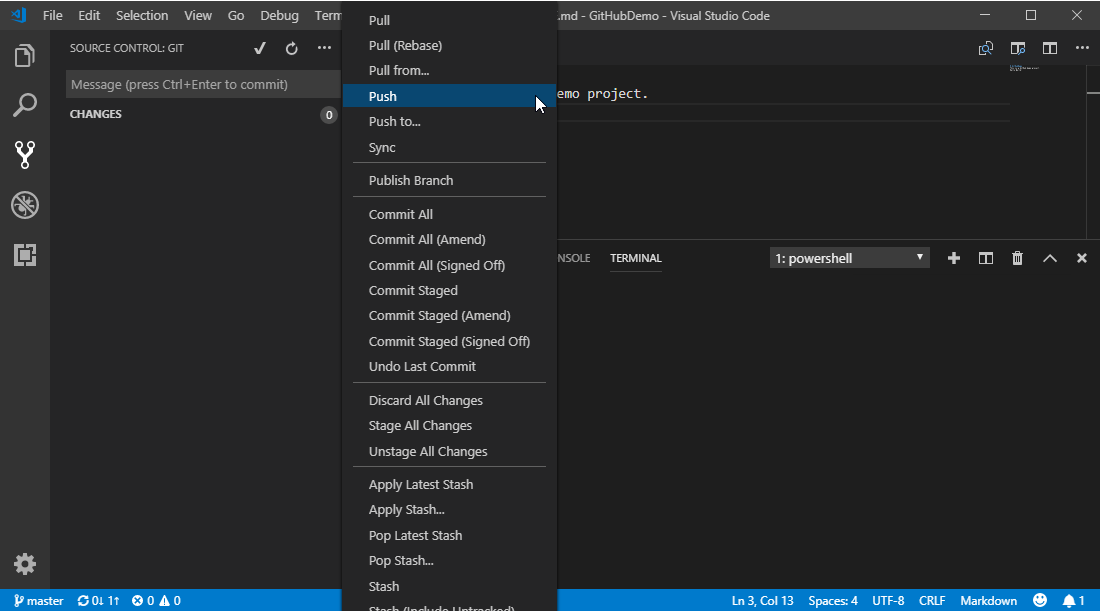
За да качите на Git сървъра направените промени кликнете с мишката
върху  и после от падащото меню изберете
Push.
и после от падащото меню изберете
Push.
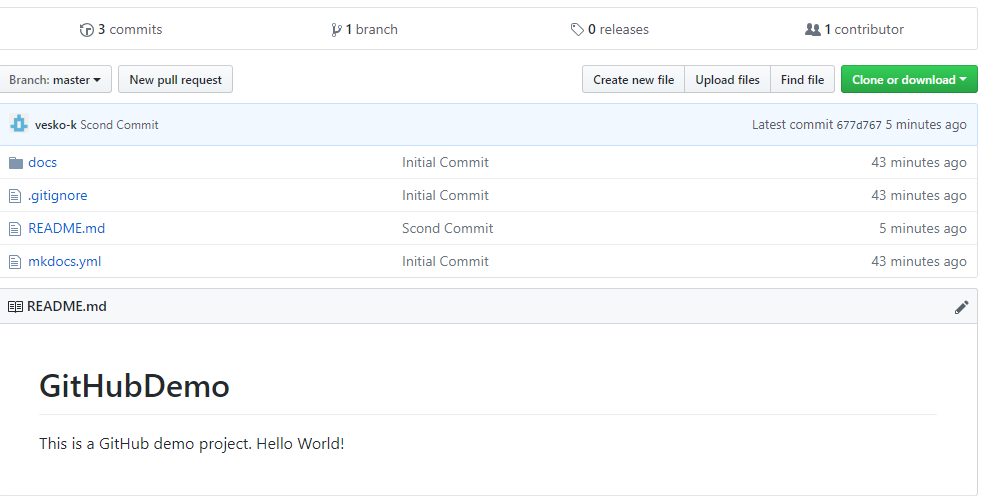
След, което ако отидете в GitHub на страничката на проекта ще видите 3 commits, десен клик върху тях ще ви покаже детайли за промените:
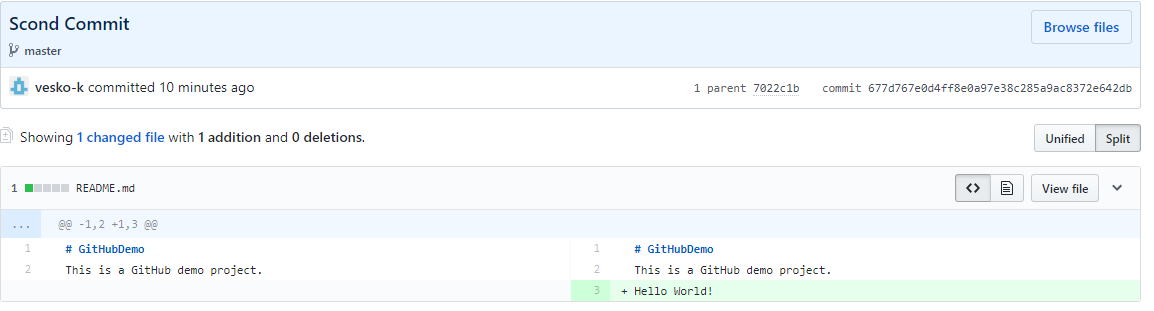
А ето и последните промени как изглеждат:
Други GIT команди
За да извикате помощ за дадена команда напишете в PowerShell:
git <команда> --help
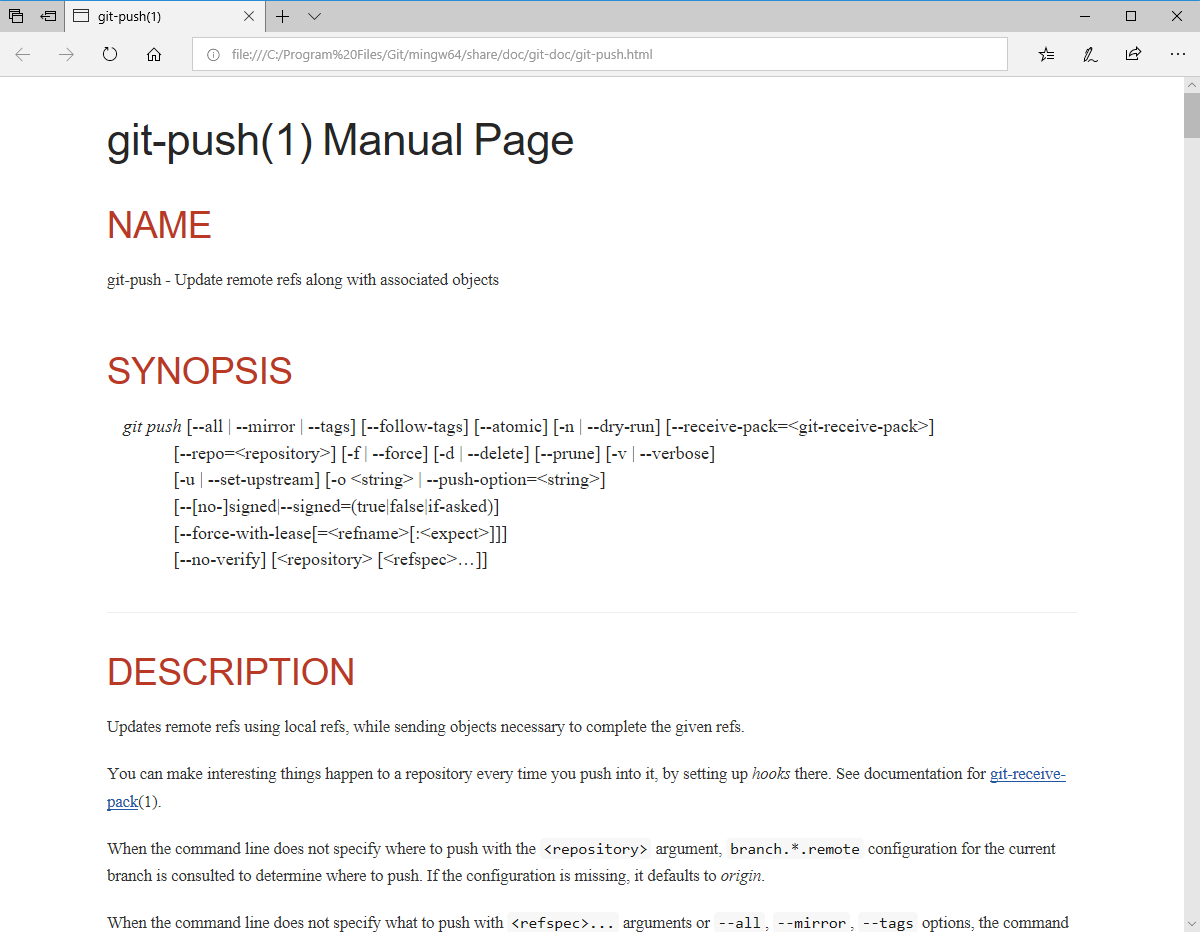
Изпълнението на командата ще вдигне Уеб браузър и ще ви покаже локална документация за командата, която търсите.
Например
git push --help
ще отвори следната страница:
git clone <git_url> - клонира локално Git хранилище
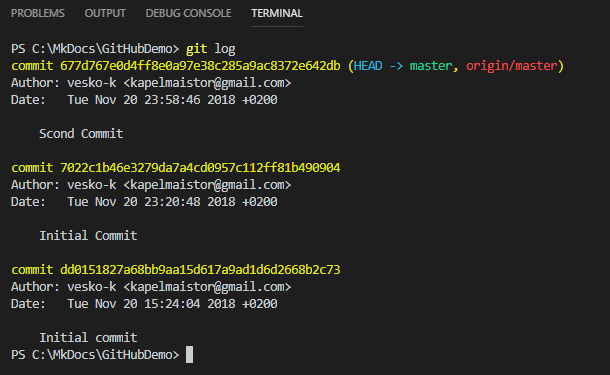
git log - показва история на промените
git reset
git reset --hard <commit> - връща кода от предходната промяна(commit).
git reset --hard origin/master - връща последният код от сървъра от master клона.
git branch - показва всички разклонение на проекта
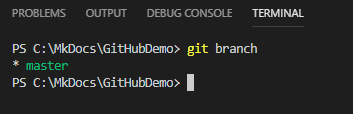
В нашият проект имаме само един клон с име master.
git branch <branch_name> - създава разклонение, копие на master към момента на извикване.
git checkout <branch_name> - превключва към зададено разклонение за работа.
git merge <branch_name> - слива разклонение с име branch_name с текущото разклонение.
Нека да създадем нов клон с име „Feature1". За целта изпълняваме следната команда в PowerShell терминала на VS Code:
git branch Feature1
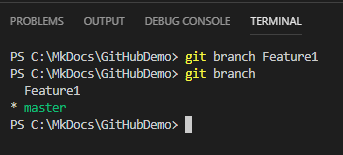
Ако изпълним командата git branch ще видим новото разклонение
Feature1. Звездичката пред master, означава че в момента се
намираме там. Ако искаме да отидем в Feature1 трябва да изпълним
следната команда.
git checkout Feature1

Ако извикаме git branch, този път звездичката ще бъде пред
Feature1. Нека да променим README.md, като добавим един ред с
текст и запишем файла. В резултат, той ще се оцвети и ще се покаже буква
вдясно от името му "M" (modified).
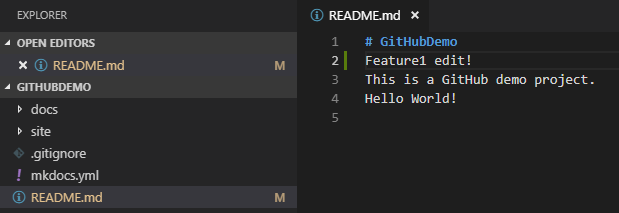
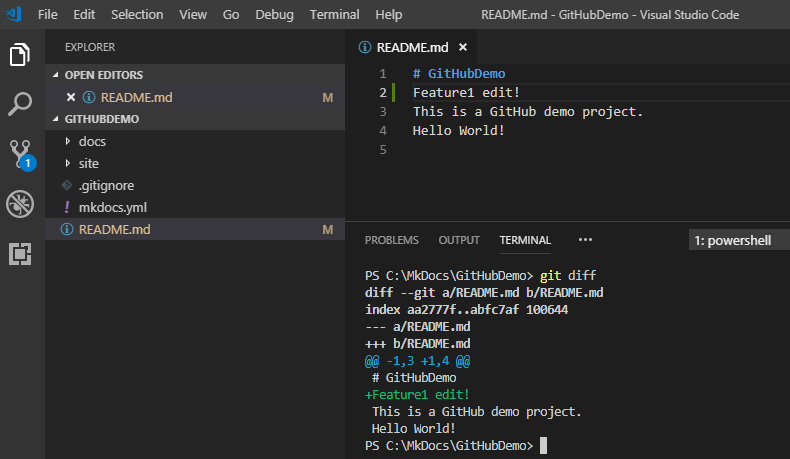
Нека да поискаме да видим какви са промените с командата:
git diff
На фигурата по-долу виждате промените оцветени в зелено със знак „+" означава че е добавен ред.
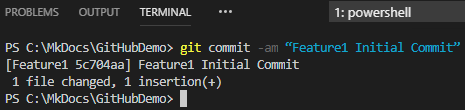
Нека потвърдим промените:
git commit -am "Feature1 Initial Commit"
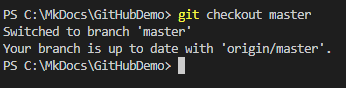
Нека сега отидем в master клона:
git checkout master
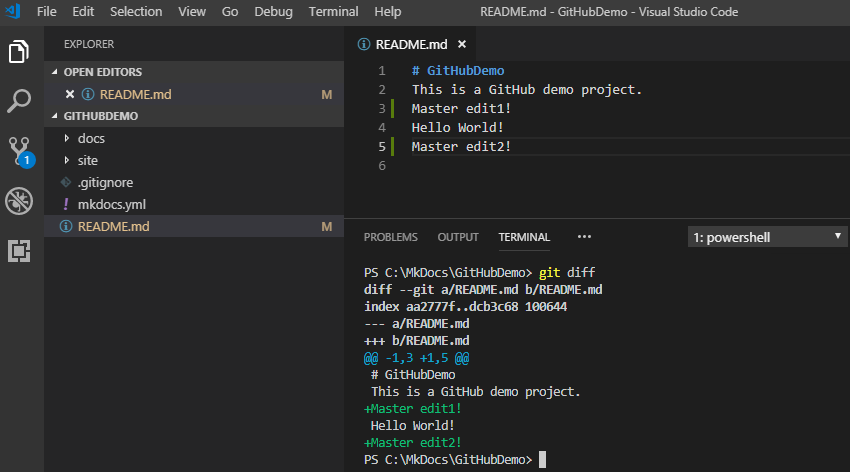
Нека нанесем промяна отново в README.md файла.
И нека потвърдим промените:
git commit -am "Master edit!"

Нека се опитаме да обединим двата клона.
git merge Feature1
Трябва да се намираме в клона, в който ще обединяваме и от там да кажем от кой клон ще се вземат промените, в случая се намираме в master и ще обединяваме в него.
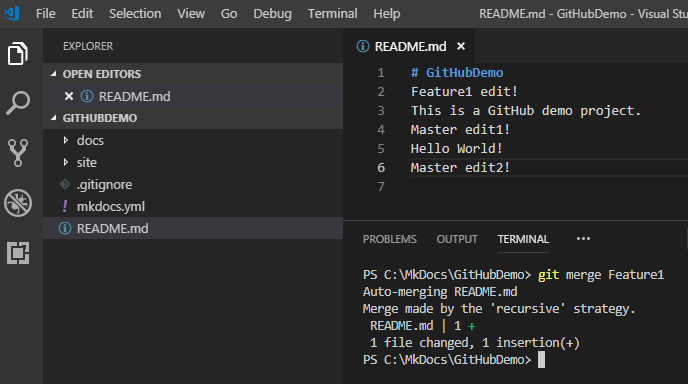
Обединението е успешно, а всички конфликти бяха автоматично решени. Автоматичното обединение на файлове не винаги е добра идея.
Не винаги конфликтите могат да се решат автоматично. В master в README.md добавете, както е показано ред "Master edit3!"
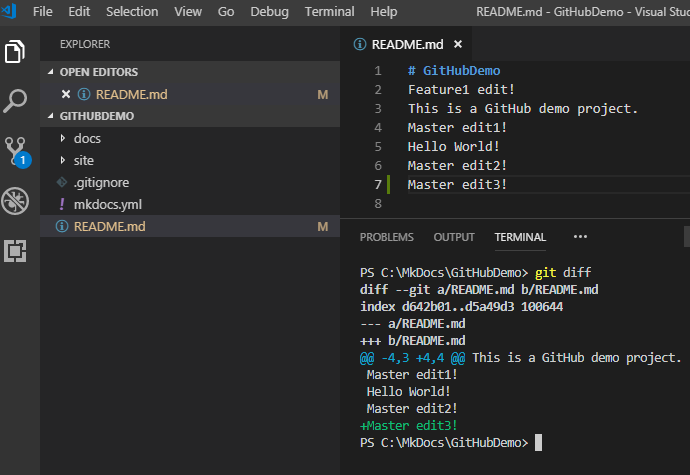
Потвърдете промените:
git commit --am "Master edit3"
След което отидете в Feature1 клона:
git checkout Feature1
Въведете ред „Feature1 edit3!", както е показано по-долу.
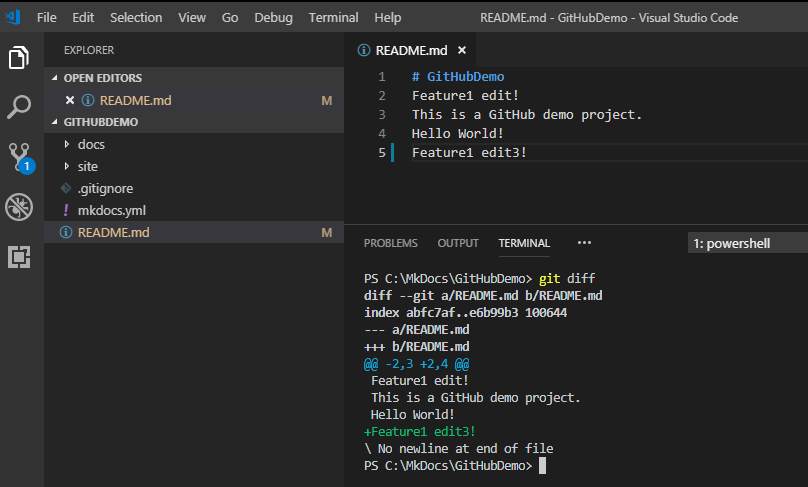
Потвърдете промените:
git commit -am "Feature1 edit3!"
Преместете се отново в master клона:
git checkout master
И нека да направим обединение:
git merge Feature1
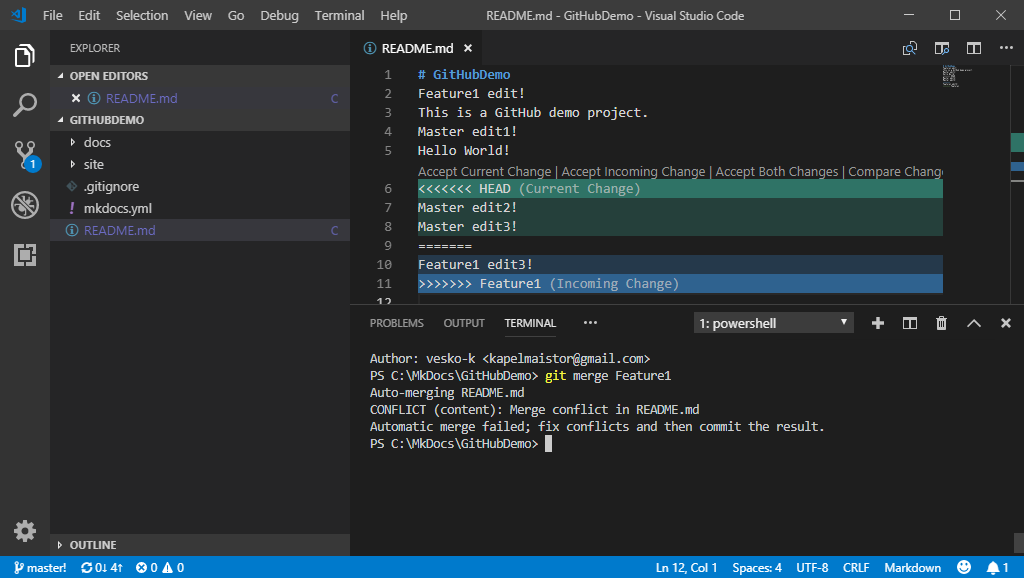
Както виждате, автоматичното обединение не успя да се справи с конфликта и предлага 3 възможности:
-
да приемем промяната от master клона;
-
да приемем промяната от Feature1 клона;
-
да приемем и 2-те промени;
За целта на теста нека да приемем и 2-те промени (за целта кликнте с мишката върху "Accept both changes"). Нека видим промените като изпълним командата git diff:
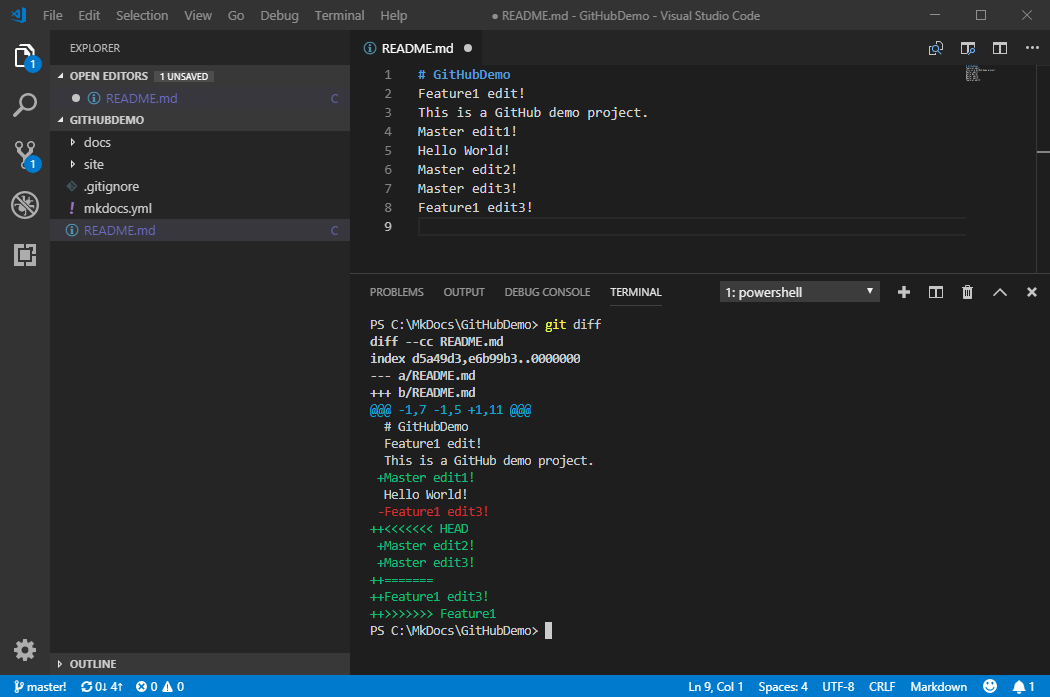
Виждаме, че конфликтните файлове са оцветени в лилаво, а в дясно имат буква "C" от conflict (конфликт).
Ако искаме да се откажем от текущото обединение използваме командата:
git merge --abort
Ако сме съгласни с промените трябва да ги добавим с командата:
git add *
След което за да завършим обединението трябва да изпълним:
git commit
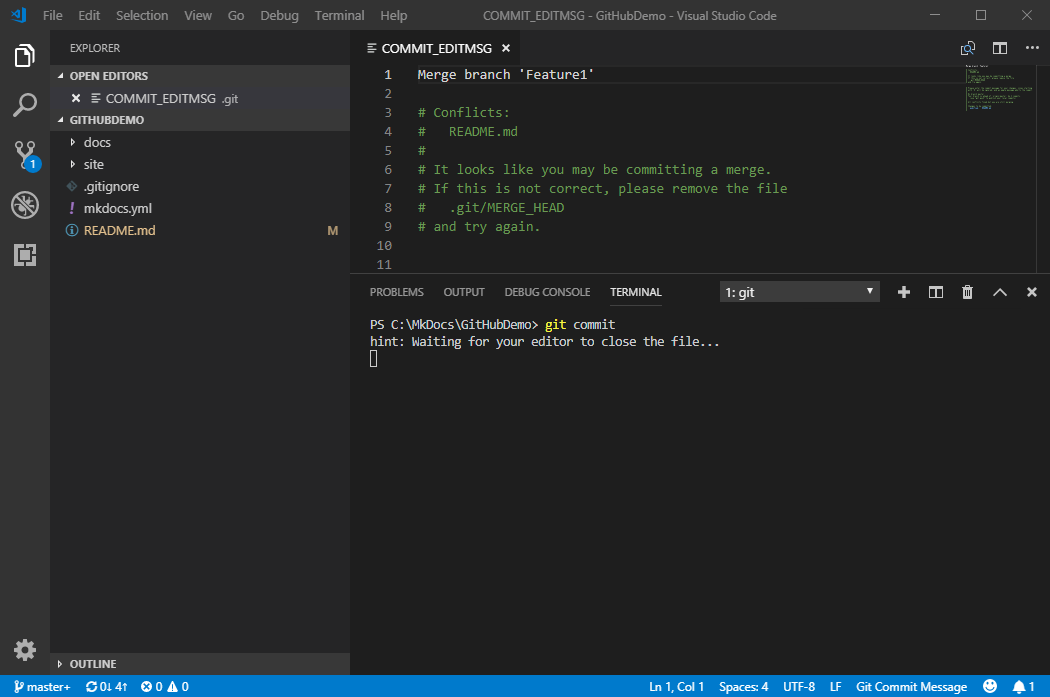
В резултат се отваря файл, който Ви уведомява, че това е потвърждение на обединяване, а ако случайно не е, прекъснете го с Ctrl+C и прочете инструкциите във файла.
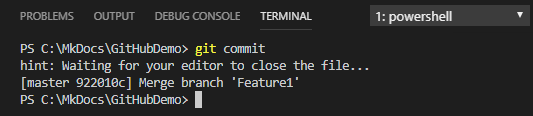
След затваряне на файла, обединението е приключено. Остава единствено да качим промените на Git сървъра за целта изпълняваме командата:
git push origin master
За да качим Feature1 клона, отиваме в него:
git checkout Feature1
и изпълняваме командата:
git push origin Feature1
Може да отиде на страницата в GitHub на проекта Ви и да разгледате промените.