Изиквания
-
Операционна Windows 7 / Windows 2008 Server или по-нова;
-
MkDocs поддържа Python версии 2.7, 3.4, 3.5, 3.6, 3.7 и pypy;
-
Visual Studio Code
-
Интернет връзка
Инсталиране на Python
Изтеглете от тук Python 3.7 за Windows. Стартирайте инсталационен пакет python-3.7.0-amd64.exe.
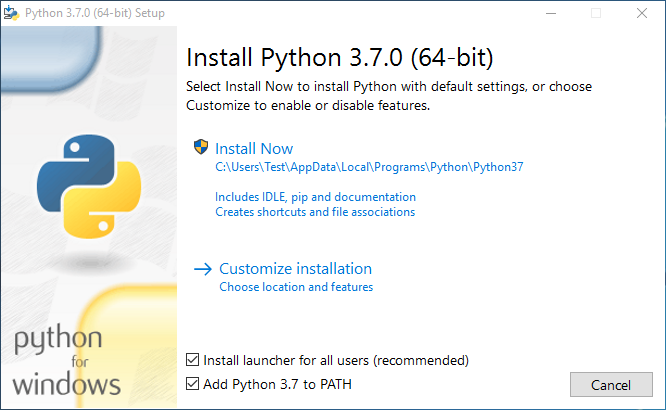
След като видите диалога показан на фигурата по-горе сложете отметка на "Add Python 3.7 to PATH" и кликнете върху "Install Now".
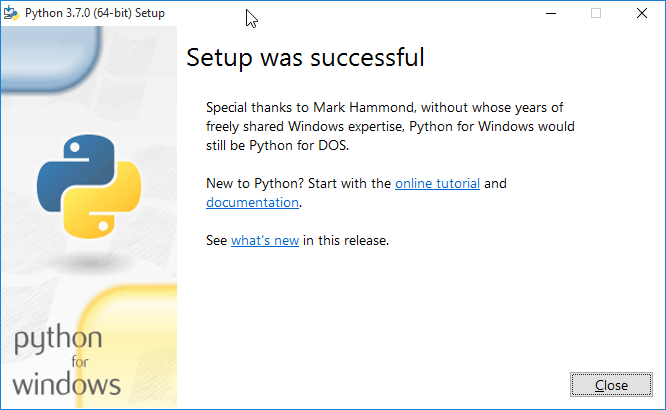
Инсталацията завърши. Натиснете бутон "Close".
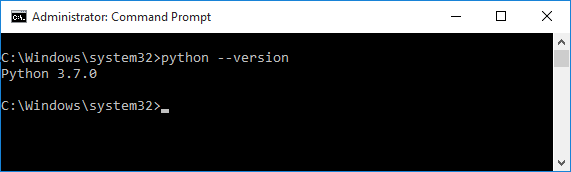
Отворете "Command Prompt" и напишете
python --version
и натиснете Enter. Трябва да видите следното:
Инсталиране на Pip
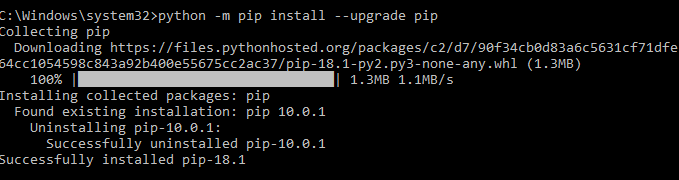
Ако използвате скорошна версия на Python, най-вероятно инсталационният пакет на Python, pip , е по подразбиране инсталиран. Възможно е обаче да се наложи да надстроите pip към последната версия:
python -m pip install --upgrade pip
Инсталиране на MkDocs
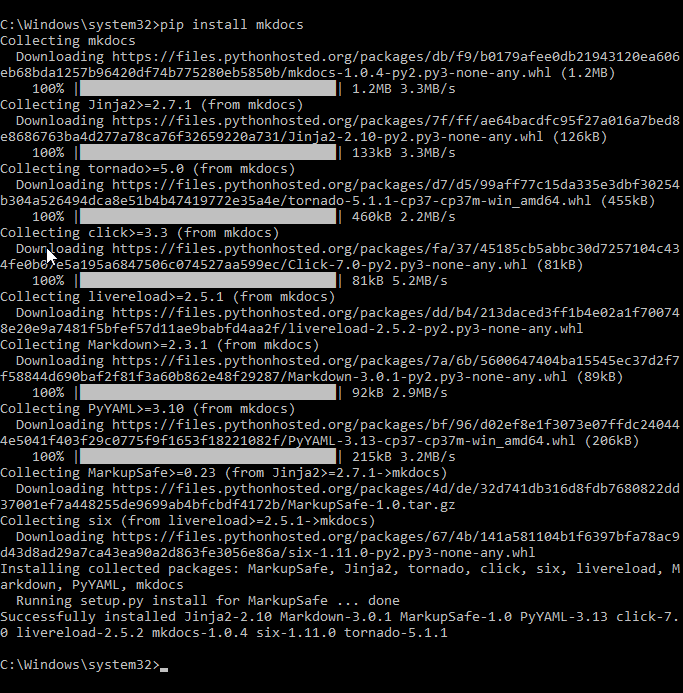
След като сте инсталирали Python за Windows, за да инсталирате MkDocs ви е необходим Интернет. Напишете в команден промпт следното:
pip install mkdocs
Инсталиране на Visual Studio Code
Изтеглете Visual Studio Code от тук. Стартирайте инсталацията.
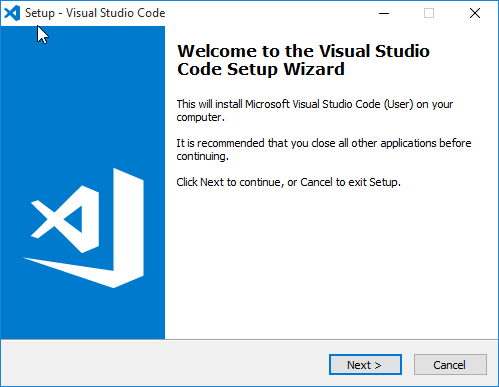
Натиснете бутон "Next".
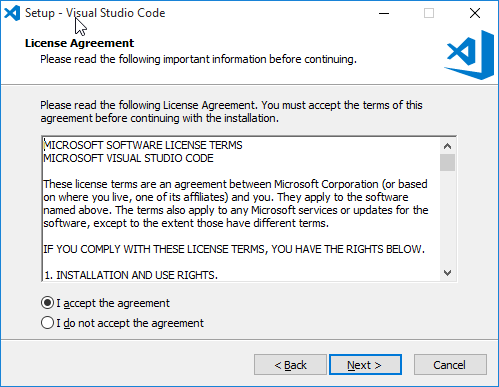
Натиснете бутон "Next".
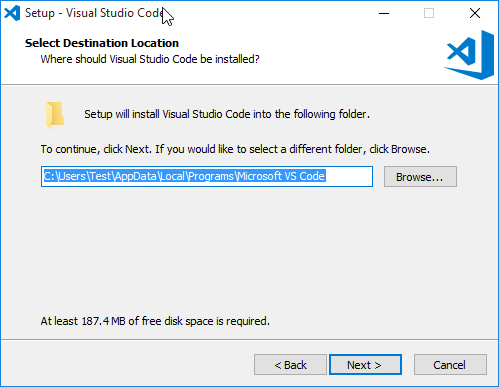
Натиснете бутон "Next".
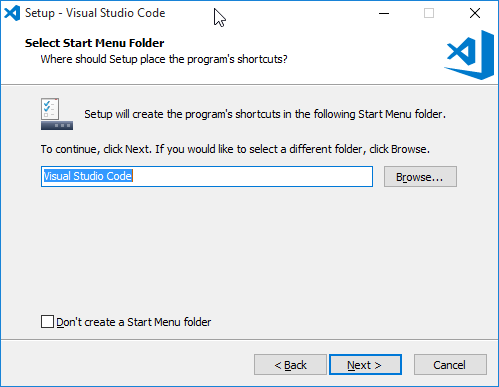
Натиснете бутон "Next".
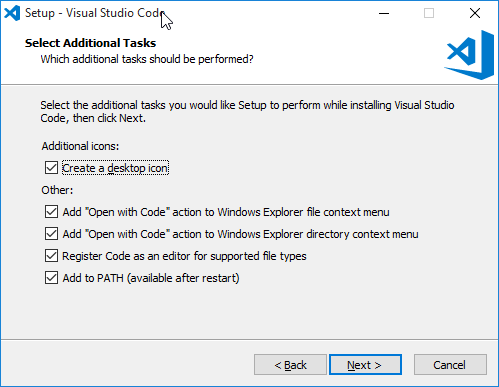
Поставете отметките и натиснете бутон "Next".
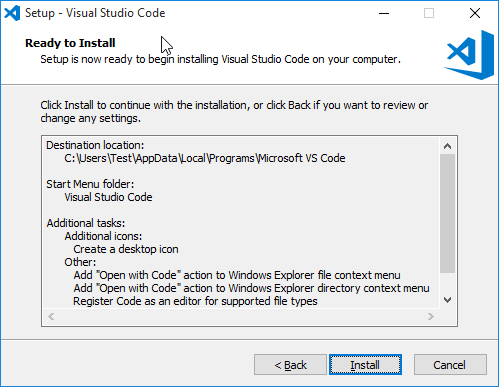
Натиснете бутон "Install".
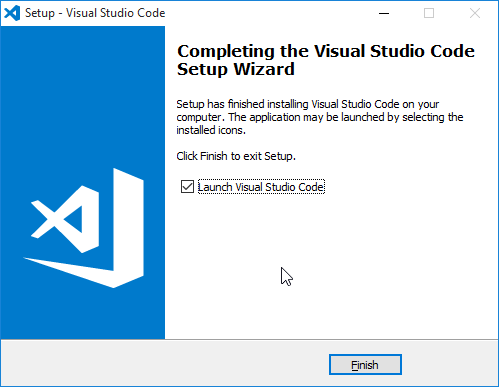
Натиснете бутон „Finish".
Инсталиране на Pandoc
Ако няма да конвертирате документи от Word в markdown формат, пропуснете тази стъпка.
Изтеглете pandoc от тук. Стартирайте инсталационният файл.
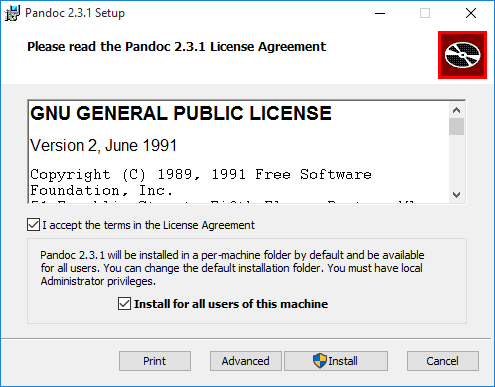
Поставете отметките и натиснете "Install".
Инсталиране на Writage
Writage е плъгин за Microsoft Word, който позволява да записвате Word документ в Markdown формат, както и да редактирате Markdown документи, като WYSIWYG редактор с известни ограничения. Може да пропуснете тази стъпка ако не смятате да използвате плъгина.
Изтеглете инсталационният пакет от тук. Стартирайте файла.
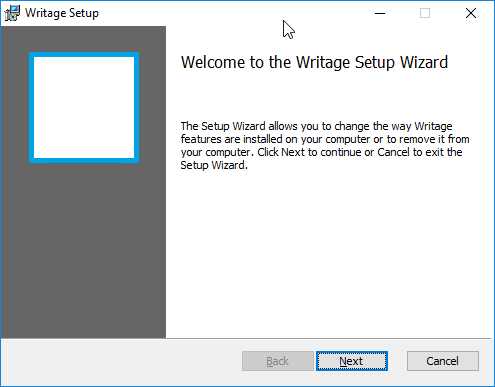
Натиснете бутона „Next".
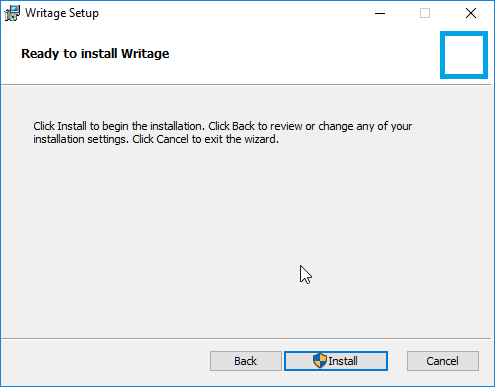
Натиснете бутона „Install".
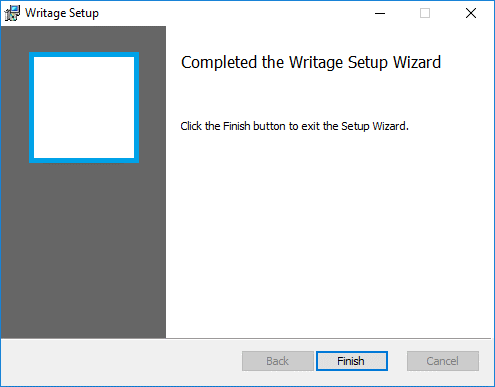
Натиснете бутона „Finish".